オンライン会議やオンライン飲み会が増えて、「いつもの部屋を見せるのはちょっと…」「もっと自分らしさを出したいな」とお悩みではありませんか?
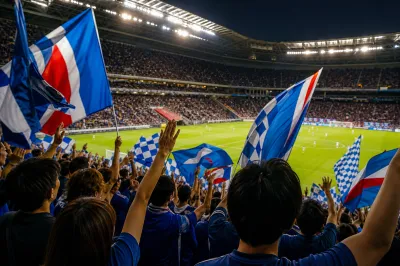
そんな時、大好きなサッカーのスタジアムやクラブのエンブレムを背負えたら、すごくテンションが上がりますよね!
実は、Jリーグのクラブチームが公式で素敵な画像を配布していたり、無料のツールで自分だけのオリジナル画像が作れたりするんです。
この記事では、zoomの背景をサッカー仕様にする方法や、おすすめの高画質壁紙、さらには綺麗に表示させるちょっとした裏技まで、たっぷりご紹介しますね。
最後まで読んでいただければ、あなたのZoom画面がまるでサッカースタジアムの特別席に早変わりしちゃいますよ!
次のオンラインミーティングで、周りのみんなをアッと驚かせてみませんか?
Zoom画面を憧れのサッカースタジアムに模様替えしよう!

いきなりですが、結論をお伝えしますね!
zoomの背景にサッカーの画像を設定するのはとっても簡単で、しかも無料でおしゃれに楽しむことができるんですよ。
特別なソフトを買わなくても、お気に入りのJリーグクラブが公式に配布しているスタジアムの写真や、ロッカールームの画像をダウンロードするだけでOKなんです。
ビジネスの場でも使えるシンプルなデザインから、お友達とのオンライン観戦にぴったりの遊び心あふれるものまで、シーンに合わせて自由に使い分けることができるのも魅力ですよね!
「でも、どうやって設定するの?」と不安に思う方もいらっしゃるかもしれません。
パソコンでもスマホでも、たった数回のクリックやタップで設定できちゃうので、機械が苦手な方でも全然大丈夫ですよ!
どうしてサッカー背景がそんなに人気なの?

オンライン会議の背景として、サッカー関連の画像を選ぶ人が増えているのには、しっかりとした理由があるんです。
ここでは、その秘密を3つに分けて詳しく解説していきますね!
Jクラブが公式で高画質な壁紙を配布しているから!
なんと、多くのJリーグクラブやスポーツチームが、「ビデオ会議用に使ってね!」と公式に背景画像をプレゼントしてくれているんですよ。
例えば、スタジアムの熱気が伝わってくるようなピッチの写真や、かっこいいクラブのエンブレムが入ったデザインなど、バリエーションも豊富です。
公式が用意してくれている画像は、Zoomの画面にぴったり合う高解像度(1920×1080pxなど)で作られているとされているため、画質が荒くなる心配も少ないんですね!
オンライン上のコミュニケーションのきっかけになるから!
オンラインの会議って、最初はなんだか少し緊張しませんか?
そんな時、あなたの背景がサッカースタジアムだったら、「おっ、サッカー好きなんですか?」「○○のファンなんですか?」と、自然に会話が弾むこと間違いなしです!
共通の趣味を持つ人と意気投合できたり、場を和ませる最高のアイスブレイクになったりするんですよね。
お部屋のプライバシーをしっかり守れるから!
在宅ワークやオンライン飲み会のとき、「部屋が散らかっているのを見られたくない…」と思うことは誰にでもありますよね。
バーチャル背景機能を使えば、自分の背後にあるプライベートな空間をサッと隠すことができます。
ただ隠すだけじゃなく、大好きなサッカーの空間にいるような気分を味わえるなんて、まさに一石二鳥だと思いませんか?
ファン必見!おすすめのサッカー背景3選とオリジナル作成法
「じゃあ、実際にどんな画像があるの?」と気になってきたのではないでしょうか!
ここからは、人気のJリーグクラブが配布しているおすすめの背景と、自分だけのオリジナル背景を作る方法を具体的にお伝えしていきますね。
ヴィッセル神戸|ノエビアスタジアムの臨場感たっぷり!
ヴィッセル神戸では、「#ビデオ会議の背景にしたい画像」として、ノエビアスタジアムのピッチや客席、さらにはクラブロゴが入ったかっこいい壁紙を配布しているとされています。
サイズも1920×1080pxとフルHDに対応しているので、Zoomの画面全体にピタッと綺麗に収まるんですよ!
まるで自分がスタジアムのピッチに立っているような感覚になれるので、テンションが上がること間違いなしですね。
浦和レッズ|テレワークにも使えるスタイリッシュな背景!
浦和レッズも、テレワークやWeb会議向けに「バーチャル背景ダウンロード」ページを開設しており、クラブオリジナルの素敵な背景を公開していると言われています。
赤を基調とした熱いデザインから、少し落ち着いたビジネスライクなデザインまで用意されていることが多いので、仕事関係の会議でも使いやすいのが嬉しいポイントですよね!
大分トリニータ|憧れの選手になれる記者会見風パネル!
これ、すごく面白いんですよ!
大分トリニータでは、選手がインタビューを受ける時に後ろにある「スポンサー看板が並ぶバックパネル」の画像を、Zoom等の背景として提供しているとされています。
これを背景に設定してカメラの前に座れば、まるであなたが試合後のヒーローインタビューを受けているような雰囲気を演出できちゃうんです!
オンライン飲み会で設定すれば、みんなから「おおっ!」と歓声が上がるかもしれませんね。
好きなクラブの背景を探してみよう!
もちろん、他のクラブチームでも素敵な画像を配布している可能性が高いです。
インターネットの検索窓で「(好きなクラブ名) + バーチャル背景」や「(好きなクラブ名) + Zoom背景」と検索すると、あなたのお気に入りクラブの公式配布ページが見つかるかもしれませんよ!ぜひ試してみてくださいね。
CanvaやAdobe Expressで自分だけの背景を自作するアイデア
もし、「もっと自分らしさを出したい!」「公式にはないオリジナルな背景が欲しい!」という方は、無料のデザインツールを使って自作するのもすごくおすすめです。
- Canva(キャンバ)を使う場合:
Zoom背景用のテンプレートがたくさん用意されています。「スタジアム」や「芝生」「観客席」などのキーワードで素材を探して、そこに自分の名前やチーム名を入れるだけで、あっという間にプロっぽい背景が完成するんですよ!16:9のキャンバスを選ぶのがコツです。 - Adobe Expressを使う場合:
こちらもZoom背景用テンプレートを選ぶと、最初から最適なサイズに設定されています。「メディア」から写真素材を検索して背景に設定し、ちょっと文字を足してダウンロードするだけでOKです!
「ビジネス用のシンプルな芝生のデザイン」と「お友達とのオンライン観戦用のお祭りデザイン」など、いくつか作って使い分けるのも楽しいですよね!
とっても簡単!Zoomでサッカー背景を設定する手順とコツ
お気に入りの画像が手に入ったら、さっそくZoomに設定してみましょう!
実は設定自体は数分で終わるくらい簡単なんですよ。綺麗に見せるためのちょっとした裏技も一緒にお伝えしますね。
PC版とスマホ版の基本的な設定ステップ
まずはパソコン(デスクトップアプリ)での設定方法です。
- 1. Zoomアプリを開いてサインインします。
- 2. 右上にある自分のアイコンをクリックして、「設定」(歯車のマーク)を選びます。
- 3. 左側のメニューから「背景とエフェクト」または「バーチャル背景」をクリックします。
- 4. 「+」ボタンを押して「画像を追加」を選び、ダウンロードしたサッカーの画像(JPGやPNG)を選択するだけ!
会議の途中で「やっぱり変えたい!」と思った時も、画面下にある「ビデオの停止」の右側の小さな「^」マークをクリックして、「バーチャル背景を選択」を選べばすぐに変更できますよ。
スマホやタブレットの場合は、ミーティング中に画面下のツールバーから「詳細(または「…」)」をタップし、「バーチャル背景」を選ぶことで設定できます。
ただし、スマホの機種やアプリのバージョンによってはこの機能が使えないこともあるので、事前にテストしておくと安心ですね!
背景を綺麗に、自然に見せるための裏技
「背景を設定したけど、自分の顔や髪の毛の周りがチカチカして不自然になっちゃう…」なんて経験はありませんか?
これを防いで、サッカースタジアムとあなたをバッチリ馴染ませるためのコツがあるんです!
- 明るい場所でカメラを使う:
部屋が暗いと、Zoomが「あなた」と「背景」を上手に見分けられません。顔の正面から適度な照明を当てると、びっくりするくらい綺麗に合成されるんですよ! - カメラのレンズを拭く:
意外と盲点なのがこれです!レンズが汚れていると全体がぼやけてしまうので、会議の前にサッと拭いてみてくださいね。 - 無地の背景を用意する:
もし可能なら、自分の後ろの壁を「高コントラストの無地(できれば緑色のグリーンバック)」にすると、テレビの合成映像みたいに完璧に背景と分離されます。
カメラの性能も影響するので、もし本格的に綺麗に見せたい方は、外付けのWebカメラを使ってみるのもひとつの選択肢ですね!
画像を選ぶときの推奨サイズや注意点
Zoomで使う画像は、アスペクト比(縦横の比率)が「16:9」のものが一番綺麗に表示されると言われています。
最低でも1280×720px、できれば1920×1080pxの横長画像を選ぶと間違いないですよ。
ファイル形式はJPGやPNGが一般的ですので、ダウンロードした画像がこれらの形式かどうかもチェックしてみてくださいね。
また、ひとつだけ大切なマナーがあります。
クラブの公式サイトが「バーチャル背景としてご利用ください」と明示している画像は安心して使えますが、テレビの放送中継のスクリーンショットや、販売されている写真を無断で使うのは著作権の観点からNGとなる場合があります。
ルールを守って、公式配布の画像や、ご自身で作成したオリジナルのものを楽しく使いましょうね!
サッカー背景でオンラインの時間を楽しく彩ろう!
いかがでしたでしょうか?
この記事では、zoomの背景を大好きなサッカー仕様にする魅力や、具体的な設定方法についてたっぷりとお伝えしてきました。
Jリーグのクラブが公式で配布している高画質なスタジアム画像を使えば、お部屋のプライバシーを守りつつ、オンライン会議での楽しいコミュニケーションのきっかけを作ることができます。
ヴィッセル神戸のピッチや浦和レッズのスタイリッシュな壁紙、大分トリニータのインタビューパネル風など、見ているだけでワクワクするような画像がたくさんあるんですよね!
さらに、Canvaなどの無料ツールを使えば、自分好みのオリジナル背景も簡単に作れてしまいます。
設定する時は、照明を明るくしたり、推奨サイズ(16:9、1920×1080pxなど)を意識したりするだけで、見違えるほど自然で綺麗な仕上がりになるんですよ。
さっそく次のZoomミーティングで試してみませんか?
「これなら私にもできそう!」と思っていただけたのではないでしょうか?
普段の少し退屈なオンライン会議も、背景を変えるだけでちょっと特別な時間に生まれ変わりますよ。
気になった方は、ぜひ今すぐお気に入りクラブの公式サイトをチェックするか、Canvaを開いてオリジナル背景作りにチャレンジしてみてくださいね!
次のミーティングで、画面の向こうの仲間たちから「その背景、すごくいいね!」と言われるのが今から楽しみですね!
あなたらしいサッカー背景で、オンラインの時間を思いっきりエンジョイしちゃいましょう!